
یک لیست مختصر و مفید دربارهی کلیدهای میانبر در افترافکت
اگر میخواهید به صورت حرفهای در محیط نرمافزار افترافکت کار کنید، لازم است که با کلیدهای میانبر در افترافکت آشنا باشید. کلیدهای میانبر نه فقط در این نرمافزار، بلکه در در هر نرمافزار دیگری مثل یک دستیار سریع برای شما عمل میکنند.
البته کلیدهای میانبر خیلی زیادی برای افترافکت وجود دارد و برای به ذهن سپردن آنها به زمان نیاز دارید. باید با این کلیدها زیاد کار کنید تا به مرور در ذهن شما ماندگار شوند.
مجموعه کلیدهای میانبری که در این مطلب در اختیار شما قرار میگیرد، هر چند شامل همهی کلیدهای میانبر نیست اما مهمترینها را دربردارد. اگر فکر میکنید کلید میانبر ضروری و مهمی از قلم ما افتاده است، حتما در بخش نظرات بنویسید.
کلیدهای میانبر مقدماتی
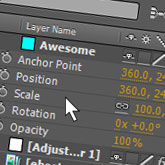
اولین کلیدهای میانبری که هر کاربر افترافکت باید بداند در گروه کلیدهای میانبر مقدماتی قرار میگیرد:
- S کلید میانبر Scale یا اندازه است.
- P کلید میانبر Position یا موقعیت است.
- A کلید میانبر Anchor Points یا نقاط دستگیرهای است.
- R کلید میانبر Rotation یا چرخش است.
- T کلید میانبر Opacity یا شفافیت است.
اگر یکی از کلیدهای میانبر را بفشارید و بعد کلید شیفت را پائین نگه دارید و سپس کلیدهای میانبر دیگری را فشار دهید، علاوه بر اینکه میانبرهای جدید عمل میکنند، اثر کلیدهای میانبر قبلی از بین نمیرود. این موضوع برای تمام کلیدهای میانبری که در موردشان صحبت میکنیم صادق است.
کلیدهای میانبر ابزار
مراجعه به پنل ابزار برای خیلیها آزاردهنده و وقتگیر است. بنابراین بهتر است کلیدهای میانبر ابزارها را در ذهن بسپارید و به راحتی از آنها استفاده کنید:
- V کلید میانبر Selection Tool یا ابزار انتخاب است.
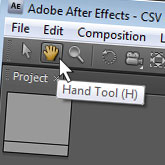
- H کلید میانبر Hand Tool یا ابزار دست جهت حرکت در صفحهی پروژه است.
- Z کلید میانبر Zoom Tool یا ابزار بزرگنمایی است.
- W کلید میانبر Rotation Tool یا ابزار چرخش است.
- C کلید میانبر Unified Camera Tool یا زیر مجموعههای ابزار دوربین است.
- Y کلید میانبر Pan Behind Tool است یا ابزار جابجایی نقاط دستگیرهای است.
- Q کلید میانبر Rectangle Tool یا زیر مجموعههای اشکال/ماسکها است.
- G کلید میانبر Pen Tool یا زیرمجموعههای مختلف ابزار قلم است.
- Ctrl+T کلید میانبر Horizontal/Vertical Type Tool یا ابزار نوشتن متون افقی یا عمودی است.
- Ctrl+B کلید میانبر Brush Tool ,Clone Stamp ،Eraser یا ابزار قلمو، استامپ و پاککن است.
- Ctrl+P کلید میانبر Puppet Tool یا ابزار تغییر شکل است.
یادتان باشد با فشردن دکمهی Space در صفحه کلید یا فشردن اسکرول (لغزندهی) موس هم میتوانید Hand Tool یا ابزار دست را فعال کنید. بعلاوه اینکه با چرخاندن اسکرول (یا لغزنده) به جلو یا عقب میتوانید ابزار بزرگنمایی را فعال کنید.
کلیدهای میانبر پخش و نمایش
به قسمت اعداد یا Numpad در سمت راست کیبودتان نگاه کنید: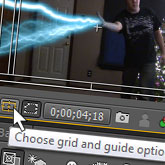
- عدد 0 کلید میانبر پخش فیلم و فایل صوتی است.
- اعشار (.) کلید میانبر پخش فقط فایل صوتی است.
- Enter کلید میانبر پخش فقط ویدئو است.
علاوه بر موارد فوق اگر کلید Ctrl را پائین نگه دارید و در پنل Timeline، نشانگرِ لغزندهی اجرای فیلم یا فایل صوتی را حرکت دهید میتوانید هر لحظه از آن فایل را ببینید یا بشنوید.
کلیدهای میانبر دیگری هم وجود دارند که باعث میشوند واقعا در زمانتان صرفهجوئی کنید:
- کلید Caps Lock برای متوقف کردنِ موقتِ فرآیندِ تغییرِ تصاویر است.
- Alt + گزینهی Choose Guid & Grid Options برای تغییر وضعیتِ Safe Zone بکار میرود.
- کلید ~ برای نمایشِ تمامصفحهی پنلی که موستان در آن قرار دارد (یا بعبارت دیگر پنل فعال) بکار میرود.
کلیدهای میانبر Timeline
با کلیدهای میانبری که خدمتتان معرفی میکنیم میتوانید سریعتر و آسانتر در پنل تایملاین حرکت کنید. در حالیکه این پنل فعال است کلیدهای میانبر به این صورت عمل میکنند:
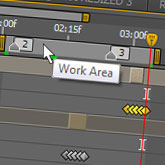
- B کلید میانبر برای تنظیم نقطهی Work Area Start (نقطهی شروع) است.
- N کلید میانبر برای تنظیم نقطهی Work Area End (نقطهی پایان) است.
- Ctrl+Alt+B کلید میانبر برای منطبق کردن نقاط Work Area Start (شروع) و Work Area End (پایان) روی ابتدا و انتهای فایل اصلی است.
- Page Down یا Page Up کلیدهای میانبر برای جلو یا عقب رفتن به صورت فریم فریم در طول فایل است.
- Shift+Page Down یا Shift+Page Up کلیدهای میانبر برای جلو یا عقب رفتن به صورت ده فریم ده فریم در طول فایل است.
- J و K کلیدهای میانبر برای رفتن به فریمهای شروع و پایان است.
- Home و End کلیدهای میانبر برای رفتن به ابتدا و انتهای فایل اصلی است.
- Shift+Home یا Shift+End کلیدهای میانبر برای رفتن به فریمهای شروع و پایان است.
کلیدهای میانبر برای ایجاد و تولید
در این بخش قرار است میانبرهای تولید آبجکتها را معرفی کنیم:
- Ctrl+Alt+Shift+T کلیدهای میانبر تولید یک لایهی متنی جدید است.
- Ctrl+Y کلیدهای میانبر تولید یک جسم صُلب است. (Shift+Ctrl+Y برای تغییر جزئیات این جسم صلب بکار میرود.)
- Ctrl+Alt+Shift+L کلیدهای میانبر ایجاد یک منبع نور است.
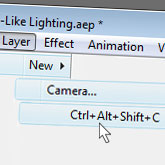
- Ctrl+Alt+Shift+C کلیدهای میانبر ایجاد یک دوربین است.
- Ctrl+Alt+Shift+Y کلیدهای میانبر ایجاد یک Null Object است.
- Ctrl+N کلیدهای میانبر برای ایجاد یک کامپوزیشن جدید است.
- Ctrl+K کلیدهای میانبر برای تغییر مشخصات کامپوزیشن است.
- Ctrl+D کلیدهای میانبر برای کپی کردن یک لایه (Duplicate) بکار میرود.
- Ctrl+M کلیدهای میانبر برای عملیات ساخت فیلم یا Make Movie (چیزی مشابه ارسال به موتور رندر) است.
کلیدهای میانبر منوی File
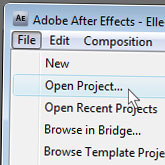 زیرمجموعههای منوی فایل از طریق کلیدهایی از صفحه کلید هم قابل دسترسی هستند. در ادامه به شرح برخی از این کلیدها میپردازیم:
- Ctrl+Alt+N کلیدهای میانبر برای ایجاد یک پروژهی جدید است.
- Ctrl+O کلیدهای میانبر برای باز کردن یک پروژه در محیط افترافکت است.
- Ctrl+I کلیدهای میانبر برای وارد کردن یک فایل به محیط افترافکت یا Import کردن است.
- Ctrl+Shift+I کلیدهای میانبر برای وارد کردن چند فایل بصورت همزمان به محیط افترافکت است.
میتوانید با دوبار کلیک کردن در پنجرهی پروژه فایل دلخواه را به محیط پروژه وارد کنید. اگر همزمان کلید Shift را هم پائین نگه دارید میتوانید چندین فایل را انتخاب و به محیط برنامه وارد نمائید.
چندین روش نیز برای ذخیره کردن یک پروژه در افتر افکت وجود دارد:
- Ctrl+S کلیدهای میانبر برای ذخیرهی یک فایل به صورت معمولی و متداول یا همان Save است.
- Ctrl+Shift+S کلیدهای میانبر برای ذخیرهی یک فایل است بگونهای که میتوانید فرمت فایل خروجی و محل ذخیرهی آن را خودتان تعیین کنید. بعبارت دیگر همان Save As است.
- Ctrl+Alt+Shift+S کلیدهای میانبر برای ذخیره یک فایل به صورت Increment and Save است.
سایر کلیدهای میانبر
- AA کلیدهای میانبر برای نمایش مشخصات متریال یک جسم سهبعدی است.
- UU کلیدهای میانبر برای نمایش تمام ویژگیهای لایهی انتخابی است.
- E کلید میانبر برای نمایش هر نوع افکتی است.
- EE کلیدهای میانبر برای نمایش همهی اکسپرشنها (Expressions) است.
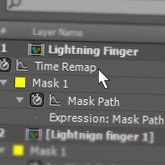
- RR کلیدهای میانبر برای نمایش جزئیات Time Remapping است.
- LL کلیدهای میانبر برای نمایش شکل موج فایل صوتی است.
- MM کلیدهای میانبر برای نمایش همهی ماسکها و مشخصاتشان است.
- M کلید میانبر برای نمایش شکل ماسکهاست.
- TT کلیدهای میانبر برای نمایش شفافیت (Opacity) ماسکهاست
خلاصه
در این مطلب سعی کردیم مجموعه از کلیدهای میانبر پرکاربرد در افترافکت را معرفی کنیم. از آنجا که افترافکت نرمافزاری با امکانات پیچیده است که با آن پروژههای گاه سبک و گاه بسیار سنگین اجرا میشود، لذا یادگیری کلیدهای میانبر در این نرمافزار از اهمیت بسیار بالایی برخوردار است چرا که سرعت کار افرادی که با آن کار میکنند را بسیار بالاتر میبرد.
اگر موردی در ذهن شما وجود دارد که در لیست کلیدهای میانبر نیاوردهایم و فکر میکنید برای کاربران افترافکت مفید است حتما در بخش نظرات با ما به اشتراک بگذارید.
امیدواریم از این مطلب نهایت استفاده را برده باشید.





در این قسمت، به پرسشهای تخصصی شما دربارهی محتوای مقاله پاسخ داده نمیشود. سوالات خود را اینجا بپرسید.
در این قسمت، به پرسشهای تخصصی شما دربارهی محتوای مقاله پاسخ داده نمیشود. سوالات خود را اینجا بپرسید.
در این قسمت، به پرسشهای تخصصی شما دربارهی محتوای مقاله پاسخ داده نمیشود. سوالات خود را اینجا بپرسید.
در این قسمت، به پرسشهای تخصصی شما دربارهی محتوای مقاله پاسخ داده نمیشود. سوالات خود را اینجا بپرسید.
در این قسمت، به پرسشهای تخصصی شما دربارهی محتوای مقاله پاسخ داده نمیشود. سوالات خود را اینجا بپرسید.
در این قسمت، به پرسشهای تخصصی شما دربارهی محتوای مقاله پاسخ داده نمیشود. سوالات خود را اینجا بپرسید.
در این قسمت، به پرسشهای تخصصی شما دربارهی محتوای مقاله پاسخ داده نمیشود. سوالات خود را اینجا بپرسید.
در این قسمت، به پرسشهای تخصصی شما دربارهی محتوای مقاله پاسخ داده نمیشود. سوالات خود را اینجا بپرسید.
در این قسمت، به پرسشهای تخصصی شما دربارهی محتوای مقاله پاسخ داده نمیشود. سوالات خود را اینجا بپرسید.
در این قسمت، به پرسشهای تخصصی شما دربارهی محتوای مقاله پاسخ داده نمیشود. سوالات خود را اینجا بپرسید.
در این قسمت، به پرسشهای تخصصی شما دربارهی محتوای مقاله پاسخ داده نمیشود. سوالات خود را اینجا بپرسید.
در این قسمت، به پرسشهای تخصصی شما دربارهی محتوای مقاله پاسخ داده نمیشود. سوالات خود را اینجا بپرسید.
در این قسمت، به پرسشهای تخصصی شما دربارهی محتوای مقاله پاسخ داده نمیشود. سوالات خود را اینجا بپرسید.
در این قسمت، به پرسشهای تخصصی شما دربارهی محتوای مقاله پاسخ داده نمیشود. سوالات خود را اینجا بپرسید.
در این قسمت، به پرسشهای تخصصی شما دربارهی محتوای مقاله پاسخ داده نمیشود. سوالات خود را اینجا بپرسید.
در این قسمت، به پرسشهای تخصصی شما دربارهی محتوای مقاله پاسخ داده نمیشود. سوالات خود را اینجا بپرسید.
در این قسمت، به پرسشهای تخصصی شما دربارهی محتوای مقاله پاسخ داده نمیشود. سوالات خود را اینجا بپرسید.
در این قسمت، به پرسشهای تخصصی شما دربارهی محتوای مقاله پاسخ داده نمیشود. سوالات خود را اینجا بپرسید.
در این قسمت، به پرسشهای تخصصی شما دربارهی محتوای مقاله پاسخ داده نمیشود. سوالات خود را اینجا بپرسید.
در این قسمت، به پرسشهای تخصصی شما دربارهی محتوای مقاله پاسخ داده نمیشود. سوالات خود را اینجا بپرسید.
در این قسمت، به پرسشهای تخصصی شما دربارهی محتوای مقاله پاسخ داده نمیشود. سوالات خود را اینجا بپرسید.
در این قسمت، به پرسشهای تخصصی شما دربارهی محتوای مقاله پاسخ داده نمیشود. سوالات خود را اینجا بپرسید.
در این قسمت، به پرسشهای تخصصی شما دربارهی محتوای مقاله پاسخ داده نمیشود. سوالات خود را اینجا بپرسید.